
注:文中技巧整合自豆瓣读书指南、B站教程及创作者实战经验126。操作基于剪映手机版/电脑版5.8.0+版本,界面差异请留意更新日志。
以下是关于剪映剪辑短视频操作的指南,结合实用技巧与创意方法整理而成:
✨ 新手必学:基础操作四步法
- 素材导入与粗剪
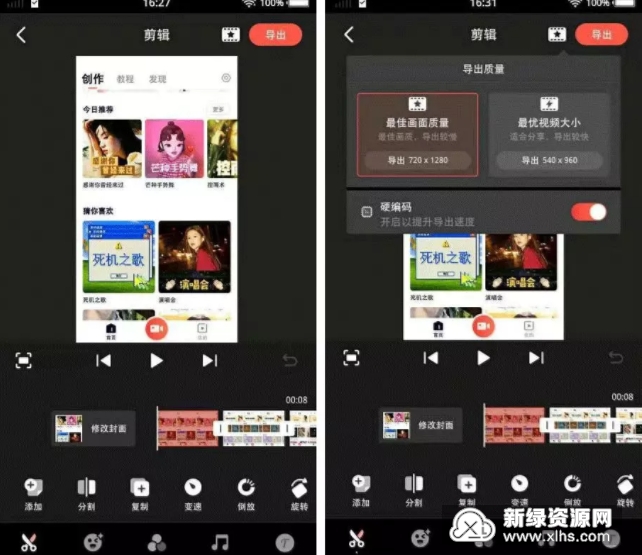
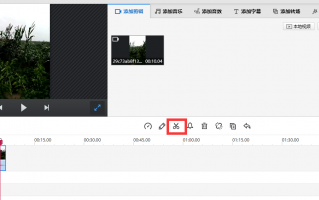
- 点击「开始创作」导入视频/图片,拖拽素材至时间轴。用「分割工具」切除冗余片段(如口误、空白画面),保留核心内容31013。
- 关键技巧:滑动时间轴精准定位切割点,误删可点「撤回箭头」恢复10。
- 音频添加与同步
- 关闭原声→点击「音频」→选择抖音收藏/本地音乐。拖动音频轨道对齐视频,长按音乐尾部调整时长,避免结尾突兀36。
- 懒人法:直接拖拽音乐缩放手动匹配13。
- 字幕与特效增强表现力
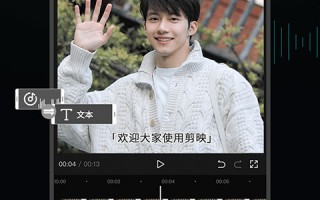
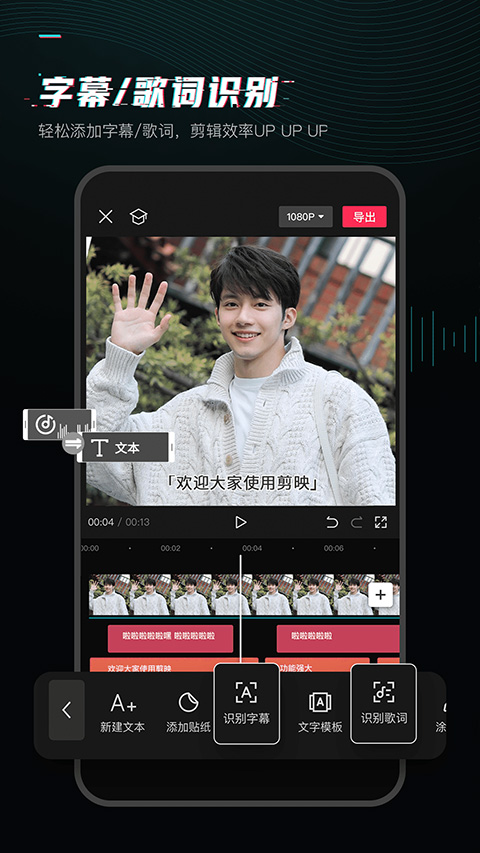
- 智能字幕:点击「文本」→「识别字幕」,自动生成字幕并支持批量修改字体/颜色9。
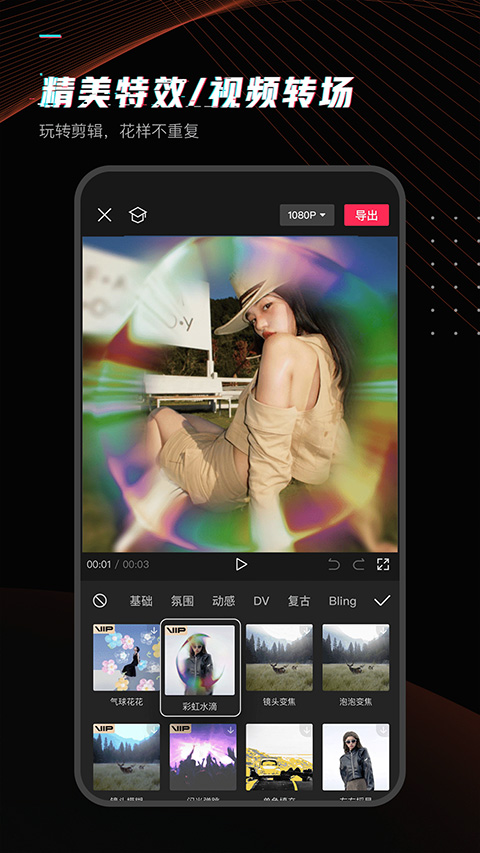
- 动态效果:为文字添加「入场动画」(如渐显)+「出场动画」(如渐隐),提升流畅感615。
- 尺寸与导出设置
- 根据平台调整比例:抖音竖屏选9:16(1080×1920),B站横屏选16:9(1920×1080)15。
- 导出前勾选「60帧」+「4K」选项,画质更清晰5。
🚀 高手进阶:5大创意技巧
- 蒙版+画中画:电影感合成
- 叠加两段素材→上层视频添加「圆形蒙版」→调整羽化值模糊边缘,实现人物与背景融合69。
- 案例:旅行视频中将自己“P”进风景大片。
- 关键帧动画:让静态元素动起来
- 选中贴纸/文字→起点打关键帧→终点移动位置,自动生成位移路径。适合制作弹幕、追踪特效614。
- AI黑科技:效率翻倍
- 智能抠像:一键分离人物与背景,更换虚拟场景9。
- 图文成片:输入文案自动匹配素材库画面,3分钟生成解说视频15。
- 曲线变速:卡点神器
- 在音乐鼓点处分割视频→「曲线变速」调为「快进」→后续片段恢复常速,强化节奏冲击力1415。
- 去重技巧:搬运党必备
- 组合使用「镜像翻转」+「滤镜调色」+「贴纸覆盖」,降低重复度1416。
💬 网友真实热评
@剪辑小白兔:跟着教程第一次用关键帧做了流星雨特效✨!原来我也能做出电影感视频~剪映对新手太友好了!9
@设计师老张:蒙版合成功能绝了!客户看到我用剪映做的产品广告,直接加单了😎 6
@旅行博主玲子:AI图文成片拯救了我的拖延症!日更vlog全靠它🚀 15
@宝妈爱拍娃:美颜美体功能太实用了!宝宝乱入镜头也能一键瘦脸拉腿,全家出片率飙升👶💕 615
相关问答
怎么把视频的时间剪短一些呢? 答:首先,明确可以通过剪映应用来调整视频时长。1. 导入视频:打开剪映应用。选择“开始创作”或类似的选项。从手机相册或其他位置导入要编辑的视频。2. 基本编辑:视频导入后,你会看到视频轨道和音频轨道。这些轨道上的内容可以左右滑动查看。视频时长可以通过简单地拖动视频轨道的两侧来调整。例如,缩短视频,可以将轨道的右端向左拖动;反 剪映怎么把视频剪短 剪映把视频剪短 答:1、解锁手机,打开【剪映】软件;2、点击屏幕中间的【+开始创作】按钮;3、弹出页面选择需要剪短视频,4、选择完成后,点击屏幕右下角的【添加】按钮;5、跳转视频编辑页面选中视频,如果需要删除的是片头或片尾,直接拖拽即可完成删除操作;6、如果需要删除中间片段,选中需要删除片段,在删除片段起始与末... 手把手教你用剪映APP剪辑一段短视频 答:首先,导入视频素材至剪映专业版中,定位至视频片段,通过分割与删除操作,实现素材的精确剪辑。对视频进行定格、倒放、镜像等编辑,或通过鼠标右键选择相应功能,提高视频编辑效率。通过导入多个素材并调整顺序,实现视频内容的流畅衔接。放大时间线,进行精细剪辑,以达到快速而精确的编辑效果。利用放大与缩小功...